
Points Clés
- Vérifiez la compatibilité de votre Buick Enclave avec CarPlay en consultant les années-modèles et le système d’infodivertissement. Utilisez le numéro VIN pour obtenir des informations spécifiques.
- Connectez votre iPhone à votre Buick Enclave en utilisant un câble USB certifié ou via Bluetooth et Wi-Fi, en suivant les instructions à l’écran pour activer CarPlay.
- Familiarisez-vous avec les fonctionnalités de CarPlay et personnalisez l’écran d’accueil en choisissant vos applications préférées pour une utilisation optimale.
- Résolvez les problèmes courants, tels que les déconnexions ou l’icône grisée, en suivant des étapes simples pour diagnostiquer et corriger les erreurs.
- Optimisez votre expérience CarPlay en maîtrisant les commandes vocales de Siri et en gérant vos notifications pour réduire les distractions pendant la conduite.
- Explorez les options de mise à niveau pour intégrer CarPlay dans les modèles Buick Enclave plus anciens, y compris les kits d’adaptation disponibles sur le marché.
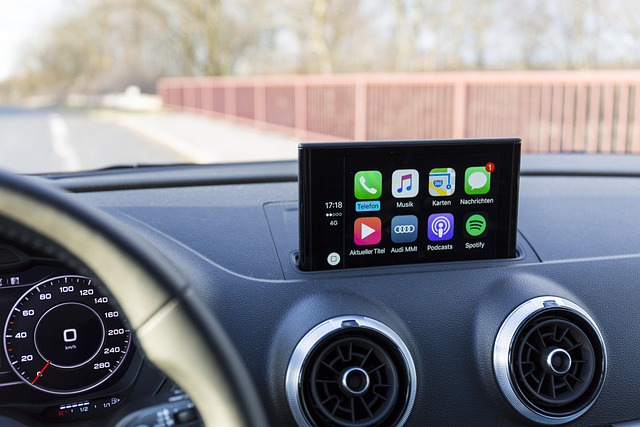
Le CarPlay dans le Buick Enclave offre une intégration fluide entre votre smartphone et le système d’infodivertissement du véhicule. Grâce à cette technologie, les conducteurs peuvent accéder facilement à des applications, passer des appels et écouter de la musique, tout en restant concentrés sur la route. Le Buick Enclave, avec son espace généreux et ses caractéristiques de confort, se combine parfaitement avec CarPlay pour améliorer l’expérience de conduite. Les utilisateurs bénéficient de commandes vocales et d’une interface conviviale qui simplifie l’utilisation des appareils mobiles en voiture. Cet article explore les fonctionnalités de CarPlay dans le Buick Enclave, ainsi que des conseils pour en tirer le meilleur parti.
Votre Buick Enclave est-il compatible ?
La compatibilité de votre Buick Enclave avec Apple CarPlay dépend de plusieurs facteurs. Il est essentiel de vérifier les années-modèles spécifiques, le système d’infodivertissement, le numéro VIN, et d’identifier les modèles non équipés de CarPlay. Cette section vous guide à travers chacun de ces aspects pour vous assurer que vous disposez de toutes les informations nécessaires.
1. Par année-modèle
Les modèles de Buick Enclave de 2018 à 2023 prennent en charge Apple CarPlay. Cependant, même au sein de cette plage d’années, il est crucial de vérifier la compatibilité de chaque modèle. Par exemple, certains modèles peuvent nécessiter des mises à jour logicielles pour activer CarPlay. Les différences de compatibilité varient également selon les versions de finition, donc assurez-vous de bien identifier votre modèle spécifique.
2. Via le système
Pour vérifier la compatibilité, accédez au menu des paramètres de votre système d’infodivertissement. Examinez les options de connectivité qui y sont disponibles. Parfois, le logiciel du système doit être mis à jour pour permettre une meilleure performance de CarPlay. Une fois que tout est en ordre, testez les fonctionnalités CarPlay directement depuis l’écran de votre véhicule pour confirmer son bon fonctionnement.
3. Avec le VIN
Utiliser votre numéro VIN est une méthode efficace pour vérifier la compatibilité. Vous pouvez entrer votre VIN dans un outil en ligne ou contacter un concessionnaire Buick pour obtenir des informations détaillées. Vérifiez soigneusement votre numéro VIN pour éviter toute erreur. Certaines spécificités de votre véhicule peuvent influencer la compatibilité, donc il est prudent de se renseigner à ce sujet.
4. Modèles non équipés
Il existe des modèles de Buick Enclave qui ne sont pas équipés de CarPlay. Pour ces véhicules, explorez les options de mise à niveau disponibles pour ajouter CarPlay. Considérez également les alternatives de connectivité qui pourraient être offertes. N’oubliez pas de vous informer sur les coûts associés à l’ajout de CarPlay, car cela peut varier en fonction des modifications nécessaires.
Comment activer CarPlay ?
Pour profiter pleinement de CarPlay dans votre Buick Enclave, il est essentiel de suivre certaines étapes afin d’assurer une connexion réussie entre votre iPhone et le système d’infodivertissement du véhicule. Voici un aperçu des étapes à suivre pour activer CarPlay, que ce soit par connexion filaire ou sans fil.
- Assurez-vous que Bluetooth et Wi-Fi sont activés sur votre appareil.
- Vérifiez que votre iPhone est à jour pour une connexion optimale.
- Explorez les options de configuration dans le système d’infodivertissement.
Connexion filaire
Pour une connexion filaire, commencez par utiliser un câble USB certifié pour connecter votre iPhone au port USB de votre Buick Enclave. Il est crucial de s’assurer que le port USB est fonctionnel et compatible avec CarPlay, car certains véhicules nécessitent un câble ou un adaptateur spécifique. Une fois le câble connecté, suivez les instructions à l’écran pour activer CarPlay. Vous pourrez tester la réactivité de l’interface CarPlay, ce qui est souvent plus stable qu’une connexion sans fil.
Connexion sans fil
Si vous préférez une connexion sans fil, activez d’abord le Bluetooth et le Wi-Fi sur votre iPhone. Ensuite, référez-vous aux instructions spécifiques à votre modèle de Buick pour établir la connexion. Assurez-vous que votre véhicule est en mode de détection pour permettre la connexion sans fil. Une fois connecté, vérifiez la stabilité de cette connexion lors de l’utilisation de CarPlay. Les utilisateurs constatent que, bien que la connexion sans fil soit pratique, elle peut parfois être moins fiable que la connexion filaire.
Première configuration
Après avoir établi la connexion, configurez CarPlay en suivant les étapes initiales sur l’écran de votre véhicule. Il est également possible de personnaliser les applications affichées selon vos préférences, ce qui rend l’expérience utilisateur plus agréable. Familiarisez-vous avec l’interface CarPlay pour une utilisation facile. Assurez-vous de tester les fonctionnalités de base, comme la navigation ou les appels, pour garantir que tout fonctionne correctement. En cas de problème, un redémarrage de votre iPhone et du système d’infodivertissement peut souvent résoudre les soucis liés à la connexion.
CarPlay face au système Buick
Dans cette section, nous examinerons les différences entre l’interface CarPlay et le système Buick, en évaluant l’ergonomie, les options de personnalisation, et les avantages d’une interface moderne.
Interface et ergonomie
L’interface CarPlay se distingue par sa simplicité de navigation. Les utilisateurs peuvent accéder rapidement aux applications les plus utilisées grâce à une disposition logique et intuitive.
CarPlay | Système Buick |
|---|---|
Disposition épurée | Icônes parfois encombrées |
Navigation fluide | Navigation moins réactive |
Commandes tactiles réactives | Commandes parfois lentes |
La réactivité des commandes tactiles est également notoire dans CarPlay, où chaque interaction est fluide, contrairement à certaines lenteurs du système Buick. Pendant la conduite, l’utilisation d’applications via CarPlay s’avère plus simple, car les icônes sont bien groupées et facilement accessibles.
Navigation intégrée
CarPlay offre une expérience de navigation améliorée, avec des mises à jour en temps réel et des cartes précises. En comparaison, le système Buick peut parfois peiner à fournir des informations actualisées. Les options de planification d’itinéraires dans CarPlay permettent d’éviter les embouteillages en temps réel, ce qui est un avantage indéniable. Les fonctionnalités de guidage vocal sont également optimisées, assurant une conduite plus sûre sans nécessiter de distractions visuelles.
Contrôle vocal
Avec CarPlay, l’utilisateur peut compter sur Siri pour contrôler diverses fonctions sans quitter la route des yeux. La reconnaissance vocale de Siri est généralement précise, facilitant l’accès aux applications comme la musique ou la navigation. Des commandes vocales simples permettent de passer des appels ou de répondre à des messages. La réactivité du système aux commandes vocales pendant la conduite est également un atout, rendant l’expérience plus sûre.
Pour une utilisation optimale de CarPlay, il est conseillé de l’utiliser dans une zone dégagée. Lors de la première utilisation, un message apparaîtra pour confirmer l’utilisation de CarPlay pendant que l’iPhone est verrouillé. En cas de problèmes, il est souvent utile de redémarrer le véhicule ou de vérifier que toutes les applications sont à jour. En cas de persistance des soucis, il est possible de solliciter l’aide de l’assistance via le bouton OnStar ou de visiter un concessionnaire.
Résoudre les problèmes courants
Lorsque vous utilisez CarPlay dans votre Buick Enclave, il est possible de rencontrer divers problèmes. Cette section examine les problèmes fréquents et offre des solutions pratiques pour les résoudre efficacement.
Déconnexions fréquentes
Les déconnexions fréquentes peuvent être frustrantes et sont souvent dues à une connexion instable. Pour y remédier, commencez par vérifier la qualité de la connexion Bluetooth ou USB. Une connexion défectueuse peut être la cause principale des interruptions.
Si le problème persiste, redémarrez votre iPhone ainsi que le système d’infodivertissement. Cela peut rafraîchir les connexions et rétablir une communication stable.
Assurez-vous également que votre iPhone est à jour. Des mises à jour logicielles peuvent contenir des correctifs pour améliorer la connectivité. Enfin, si vous utilisez une connexion filaire, testez avec un autre câble USB. Parfois, un câble défectueux peut également être la source des déconnexions.
Icône grisée
L’icône CarPlay grisée peut indiquer un problème de configuration. Identifiez d’abord les raisons possibles. Cela peut être dû à des restrictions dans les paramètres de votre iPhone. Vérifiez que CarPlay est activé dans les réglages de votre appareil.
Si l’icône reste grisée, essayez de redémarrer le système d’infodivertissement. Cela peut résoudre des problèmes temporaires. Assurez-vous également que votre iPhone est compatible avec CarPlay, car des modèles plus anciens peuvent rencontrer des limitations.
Son absent
Un son absent peut rendre l’utilisation de CarPlay difficile. Commencez par vérifier le volume de votre véhicule et de votre iPhone. Parfois, un simple réglage peut résoudre le problème.
Inspectez également les paramètres audio dans le système d’infodivertissement pour vous assurer qu’ils sont correctement configurés. Testez les applications que vous utilisez pour confirmer qu’elles sont paramétrées pour émettre du son. Enfin, si tout échoue, redémarrez le système pour réinitialiser les réglages audio.
Écran noir
Un écran noir peut être déroutant. Vérifiez d’abord la connexion entre votre iPhone et le système d’infodivertissement. Une connexion lâche peut entraîner ce problème.
Si l’écran reste noir, redémarrez le système d’infodivertissement. Cela peut réinitialiser la connexion d’affichage. Testez également un autre port USB si vous utilisez une connexion filaire pour voir si cela résout le problème. Assurez-vous enfin que votre iPhone est à jour, car des mises à jour peuvent prévenir des problèmes d’affichage.
Optimiser votre expérience CarPlay
Pour tirer le meilleur parti de CarPlay dans votre Buick Enclave, il est essentiel de personnaliser votre expérience selon vos besoins spécifiques. Cela inclut la configuration de l’écran, l’utilisation de Siri, la gestion des notifications, et l’exploration des différentes applications disponibles.
Personnaliser l’écran
- Choisissez les applications que vous souhaitez afficher sur l’écran d’accueil de CarPlay. Cela permet un accès rapide aux outils que vous utilisez le plus souvent, comme la navigation ou la musique.
- Réorganisez les icônes pour un accès rapide aux applications les plus utilisées. En plaçant vos applications favorites en haut, vous gagnez du temps lors de vos déplacements.
- Explorez les thèmes et les arrière-plans disponibles pour personnaliser l’apparence. Un fond d’écran qui vous plaît peut rendre votre expérience plus agréable.
- Testez les réglages d’affichage pour une meilleure visibilité pendant la conduite. Ajustez la luminosité et le contraste selon vos préférences pour mieux voir l’écran, même en plein soleil.
Maîtriser Siri
- Apprenez les commandes vocales essentielles pour une utilisation efficace de Siri. Des phrases simples comme « Hey Siri, navigue vers le travail » peuvent simplifier votre conduite.
- Testez les fonctionnalités de Siri pour envoyer des messages et passer des appels. Vous pouvez dire « Envoie un message à [Nom] » sans quitter la route des yeux.
- Explorez les intégrations d’applications tierces avec Siri pour plus de commodité. Par exemple, l’utilisation de Siri avec des applications de musique comme Spotify ou Apple Music peut enrichir votre expérience audio.
- Utilisez Siri pour naviguer sans toucher l’écran, augmentant ainsi la sécurité. Cela réduit les distractions et permet de garder les mains sur le volant.
Gérer les notifications
- Configurez les paramètres de notification pour minimiser les distractions. Évitez les interruptions inutiles en limitant les alertes pendant que vous conduisez.
- Apprenez à gérer les notifications d’applications spécifiques pendant la conduite. Vous pouvez désactiver les notifications de réseaux sociaux, par exemple, tout en permettant celles des messages.
- Testez les options de lecture automatique des messages pour rester informé. Cela vous permet d’écouter vos messages sans avoir à les lire.
- Établissez des règles pour recevoir uniquement les notifications importantes. Prioriser les alertes critiques peut améliorer votre concentration sur la route.
Solutions pour les modèles anciens
Pour les propriétaires de Buick Enclave qui souhaitent intégrer CarPlay dans des modèles plus anciens, plusieurs options s’offrent à eux. Les mises à jour possibles varient en fonction de l’année et de la configuration du véhicule, mais il existe des solutions viables pour moderniser votre système d’infodivertissement.
Explorez les mises à niveau possibles pour intégrer CarPlay dans les modèles plus anciens
L’une des solutions les plus efficaces consiste à installer un nouvel autoradio compatible avec CarPlay. Ces systèmes peuvent remplacer l’unité d’origine et offrir des fonctionnalités modernes, y compris la connectivité CarPlay. Des marques comme Pioneer, Kenwood et Sony proposent des modèles qui s’adaptent à de nombreux véhicules, y compris la Buick Enclave. Avant de procéder à l’achat, il est crucial de vérifier la compatibilité de l’autoradio avec les spécifications de votre véhicule.
Identifiez les kits d’adaptation disponibles sur le marché pour les véhicules non équipés
Pour ceux qui préfèrent conserver l’autoradio d’origine, il existe des kits d’adaptation. Ces kits permettent d’ajouter CarPlay à l’unité existante. Des entreprises comme iSimple et Crux proposent des solutions qui s’intègrent directement au système d’origine, offrant ainsi une interface CarPlay sans remplacer l’autoradio. Ces kits peuvent inclure des câbles, des interfaces et des modules nécessaires à l’installation.
Évaluez le coût et la faisabilité des mises à niveau pour votre modèle ancien
Le coût d’une mise à niveau pour intégrer CarPlay peut varier considérablement. Un nouvel autoradio peut coûter entre 200 et 600 euros, selon les fonctionnalités et la marque. Les kits d’adaptation, quant à eux, se situent généralement entre 100 et 300 euros. En plus du coût des équipements, il faut également prendre en compte les frais d’installation, qui peuvent aller de 50 à 150 euros. Évaluer ces coûts par rapport à l’utilisation prévue et à la valeur de votre véhicule est essentiel avant de prendre une décision.
Considérez les alternatives à CarPlay qui pourraient être compatibles avec les modèles plus anciens
Si l’intégration de CarPlay semble complexe ou coûteuse, d’autres options peuvent être envisagées. Par exemple, certains systèmes d’infodivertissement offrent des fonctionnalités similaires à celles de CarPlay, comme Android Auto, ou des applications dédiées qui permettent de connecter votre smartphone au véhicule. Ces alternatives peuvent parfois être plus accessibles financièrement et tout aussi fonctionnelles pour une utilisation quotidienne.
Conclusion
Utiliser CarPlay dans votre Buick Enclave améliore votre expérience de conduite. La compatibilité de votre véhicule, les étapes pour activer le système, et les solutions aux problèmes courants rendent tout cela simple. Chaque élément présenté aide à tirer le meilleur parti de votre technologie.
Optimiser votre expérience CarPlay permet d’accéder facilement à vos applications préférées et de rester connecté. Les conseils pour les modèles plus anciens vous permettent aussi d’intégrer CarPlay sans souci.
Explorez ces fonctionnalités pour transformer vos trajets. Que vous soyez en route pour le travail ou pour une escapade, CarPlay enrichit chaque moment. Assurez-vous de suivre les étapes et d’appliquer les conseils partagés. Vous méritez une conduite agréable et connectée.
Questions fréquemment posées
Votre Buick Enclave prend-il en charge CarPlay ?
Oui, la Buick Enclave est compatible avec CarPlay à partir de 2016. Assurez-vous d’avoir un modèle équipé du système d’infodivertissement approprié.
Comment connecter mon iPhone à CarPlay dans ma Buick Enclave ?
Pour connecter votre iPhone, utilisez un câble USB pour le brancher à votre véhicule. Suivez les instructions à l’écran pour activer CarPlay.
Que faire si CarPlay ne s’active pas ?
Vérifiez que votre iPhone est à jour et que CarPlay est activé dans les paramètres. Assurez-vous également que le câble USB est en bon état.
CarPlay est-il meilleur que le système Buick ?
CarPlay offre une interface plus familière et intuitive pour les utilisateurs d’iPhone. Il permet d’accéder facilement à des applications populaires et à la navigation.
Comment résoudre les problèmes courants avec CarPlay ?
Pour résoudre des problèmes, redémarrez votre iPhone, vérifiez les connexions, ou réinitialisez les paramètres de réseau. Cela peut souvent résoudre des problèmes de connexion.
Puis-je utiliser CarPlay avec des modèles plus anciens de Buick Enclave ?
Les modèles de Buick Enclave antérieurs à 2016 ne prennent pas en charge CarPlay. Une mise à jour de votre système d’infodivertissement pourrait être nécessaire.
Y a-t-il des frais associés à l’utilisation de CarPlay ?
Non, CarPlay est une fonctionnalité gratuite intégrée à votre véhicule et à votre iPhone. Aucun abonnement n’est requis pour l’utiliser.

Sarah R. est rédactrice chez Adn Autoradio, spécialisée dans l’univers CarPlay. Passionnée par l’innovation technologique automobile, elle décode et analyse avec expertise les dernières tendances de l’intégration CarPlay, guidant ainsi ses lecteurs vers une expérience de conduite connectée et optimisée.