
Points Clés
- CarPlay transforme le Great Wall F7x en une extension de l’iPhone et permet une connectivité fluide tout en limitant les distractions. Les commandes vocales et l’affichage optimisé aident à garder les mains sur le volant et les yeux sur la route.
- L’intégration de CarPlay au système multimédia du F7x offre un accès simple à la navigation, à la musique et aux messages depuis l’écran central. Il est recommandé d’utiliser Siri pour gérer appels, itinéraires et contenus audio sans manipulation manuelle.
- La navigation via Apple Plans et autres applications GPS compatibles reste constamment à jour grâce aux mises à jour en temps réel. Les indications claires sur l’écran du F7x aident à suivre l’itinéraire sans devoir consulter le téléphone.
- L’interface CarPlay, proche de celle de l’iPhone, permet une prise en main rapide avec des icônes bien organisées. Il est conseillé de personnaliser l’ordre des applications et de masquer celles qui sont peu utilisées pour gagner en efficacité.
- Pour activer CarPlay dans le F7x, il faut connecter l’iPhone en USB ou sans fil selon la version, autoriser CarPlay sur le téléphone et vérifier les réglages de compatibilité. En cas de problème, un contrôle du câble, un redémarrage des appareils et des mises à jour logicielles résolvent souvent les dysfonctionnements.
- Pour optimiser l’expérience, il est utile de choisir des applications adaptées à la conduite comme navigation, musique, messagerie, stationnement et carburant. Mettre régulièrement à jour iOS, le système du F7x et les applications garantit de meilleures performances et l’accès aux dernières fonctions CarPlay.
===
CarPlay Great Wall F7x désigne l’usage d’Apple CarPlay sur le SUV coupé Great Wall F7x, via une connexion filaire ou parfois sans fil selon les versions. Le système permet d’afficher sur l’écran central les apps iOS compatibles, comme Plans, Messages, Musique ou Podcasts, avec une interface pensée pour la conduite. Sur le F7x, CarPlay dépend du système multimédia d’origine, du marché où le véhicule est vendu et des mises à jour logicielles du constructeur. Certains modèles ont CarPlay activé en usine, d’autres passent par une mise à jour ou un boîtier additionnel. La suite de l’article détaille la compatibilité, les méthodes d’activation, les limites et quelques solutions si CarPlay n’est pas disponible.
Pourquoi CarPlay est essentiel ?
CarPlay dans le Great Wall F7x fait le lien direct entre votre iPhone et le système multimédia du SUV. L’écran de bord devient une extension simple de votre téléphone, avec vos applis usuelles, vos contacts et vos playlists à portée de main, sans devoir sortir le smartphone de votre poche ou de votre sac. Pour un trajet quotidien, un long voyage ou des déplacements pro, ce pont constant entre smartphone et voiture rend l’expérience de conduite plus claire et plus fluide.
CarPlay sert surtout à réduire les gestes inutiles avec le téléphone. Au lieu de chercher votre iPhone, vous parlez à Siri, ou vous touchez une icône bien visible sur l’écran du F7x. Vous pouvez lancer un appel, répondre à un message par dictée ou changer de playlist avec des commandes vocales simples. Moins de temps à regarder le téléphone veut dire plus de temps à garder les yeux sur la route, ce qui aide à limiter les distractions, surtout dans la circulation dense ou sur autoroute.
L’un des atouts forts vient des applis qui restent toujours à jour. Comme CarPlay dépend d’iOS, chaque mise à jour de votre iPhone apporte des fonctions neuves dans la voiture sans changer le système du F7x. Google Maps, Waze, Apple Plans, Spotify, Apple Music, WhatsApp ou iMessage évoluent au même rythme que sur votre smartphone. Un vieux système intégré devient vite dépassé, alors que CarPlay peut rendre un véhicule plus ancien bien plus moderne, dès que l’écran supporte la fonction.
Sur le plan pratique, CarPlay regroupe navigation GPS, musique et messages dans une interface claire, pensée pour la conduite. Vous lancez un itinéraire avec Waze, vous écoutez un podcast sur Apple Podcasts ou une liste Spotify, et vous gérez vos messages audio, tout en gardant les mains sur le volant. Cette cohérence entre iPhone et tableau de bord offre une expérience qui reste familière, surtout pour celles et ceux déjà habitués à iOS, et renforce à la fois le confort et la sécurité au quotidien.
Les avantages de CarPlay dans votre F7x
CarPlay sert de pont direct entre votre iPhone et le système multimédia du Great Wall F7x. L’écran central reprend une interface simplifiée, avec de grandes icônes et des menus clairs, ce qui réduit le temps passé à chercher une fonction. La connexion, souvent possible en sans‑fil selon la version, évite les câbles qui traînent et rend l’usage plus naturel au quotidien. Une fois connecté, le F7x affiche musique, contacts, messages et apps compatibles sans passer par des menus complexes du véhicule.
1. Sécurité accrue
CarPlay aide à garder les mains sur le volant et les yeux sur la route, car la plupart des actions passent par Siri ou par les commandes au volant du F7x. Vous pouvez lancer un appel, répondre à un message ou changer de playlist avec la voix, sans toucher au téléphone.
Les notifications s’affichent sous une forme simple, avec peu de texte et des options limitées, ce qui limite la tentation de lire ou de faire défiler. Les appels entrants prennent tout l’écran, mais restent faciles à accepter ou refuser via un bouton physique du volant.
La dictée vocale pour les messages ou les réponses rapides diminue le besoin de taper sur l’écran. Le téléphone peut rester dans une poche ou un sac, ce qui réduit aussi le risque de le prendre en main lors d’un embouteillage ou sur voie rapide, où la distraction coûte cher.
2. Navigation intuitive
CarPlay donne accès direct à Apple Plans, mais aussi à Google Maps, Waze et d’autres apps GPS. L’écran du F7x affiche les indications avec des couleurs nettes, des flèches larges et un zoom adapté à la vitesse, ce qui reste lisible d’un simple coup d’œil.
Les cartes se mettent à jour en temps réel, avec état du trafic, alertes d’accident ou travaux et choix de routes de secours. Quand la circulation se bloque, CarPlay propose souvent un autre trajet sans que vous ayez à chercher dans les menus.
Une simple commande comme « Hé Siri, guide‑moi vers la station‑service la plus proche » suffit pour lancer un itinéraire. La combinaison des annonces vocales et des indications visuelles évite les hésitations dans les carrefours complexes ou les sorties d’autoroute mal signalées.
3. Communication facile
La dictée vocale gère les SMS, iMessage ou apps comme WhatsApp, selon la configuration choisie. Le système lit les messages à voix haute et vous propose une réponse courte, que vous pouvez corriger à la voix si besoin.
Les appels entrants et sortants se contrôlent depuis l’écran central ou via Siri, avec affichage clair du nom du contact. CarPlay filtre aussi les notifications, pour ne garder en conduite que celles liées aux appels, à la navigation ou à quelques apps autorisées, ce qui évite un flux constant d’alertes.
Le carnet d’adresses et le calendrier se synchronisent dès la connexion de l’iPhone. Un rendez‑vous avec une adresse peut se transformer en itinéraire en un toucher sur l’écran, ce qui limite les erreurs de saisie quand vous partez vers un lieu de réunion ou un nouvel endroit.
4. Divertissement intégré
CarPlay ouvre l’accès à Apple Music, Spotify, Deezer, podcasts et livres audio directement sur l’écran du F7x. Les jaquettes, titres et listes se lisent vite, même en plein jour, ce qui aide à garder la route en priorité.
Vous pouvez créer ou lancer des playlists à la voix, par exemple « jouer ma playlist route » ou « mettre le dernier album de… ». Les podcasts se reprennent là où vous les avez laissés sur l’iPhone, pratique pour les trajets quotidiens ou un long voyage.
Les livres audio profitent aussi des commandes simples pour mettre en pause, revenir en arrière ou avancer de quelques minutes. Comme le son passe par l’ampli et les haut‑parleurs d’origine du F7x, la qualité reste stable, sans parasites liés au Bluetooth classique.
5. Interface familière
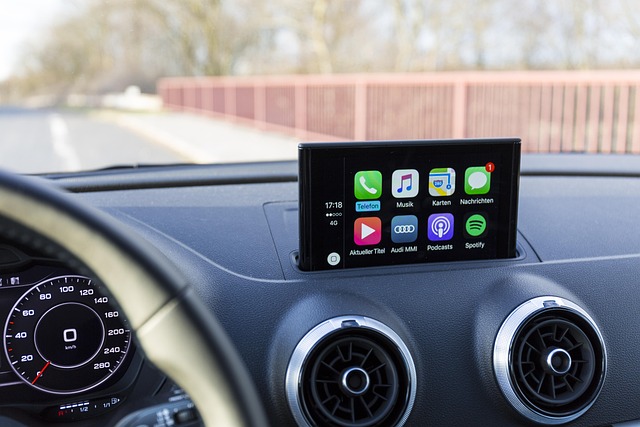
L’interface CarPlay reprend l’allure d’un écran d’iPhone simplifié, avec des icônes connues et une barre latérale pour les fonctions clés comme navigation, téléphone et audio. Les utilisateurs qui ont l’habitude d’iOS trouvent leurs repères en quelques minutes.
Les icônes sont larges, bien espacées, avec des noms clairs, ce qui réduit les erreurs de touche pendant la conduite. Vos apps habituelles compatibles, comme Spotify ou Waze, apparaissent dès la connexion, sans nouvelle configuration lourde.
La surface tactile du F7x répond vite, avec des gestes simples comme toucher, faire défiler ou revenir à l’écran principal. Couplée à Siri pour les actions fréquentes, cette interface reste lisible, stable et adaptée à un usage rapide en voiture, tout en profitant des mises à jour régulières de CarPlay.
Activer CarPlay sur le Great Wall F7x
CarPlay sur le Great Wall Haval F7x sert à afficher les apps iPhone, la musique et la navigation directement sur l’écran QLED 2,5D du système multimédia. Le même écran gère aussi Android Auto, ce qui donne une base unique pour tous les smartphones.
Connexion initiale
Pour une première connexion filaire, brancher l’iPhone avec un câble Lightning certifié (idéalement MFi) sur le port USB prévu pour les données, souvent marqué d’une icône smartphone. Éviter les câbles trop usés ou très bon marché, car certains causent des coupures ou empêchent CarPlay de se lancer, même si la recharge fonctionne encore.
Sur l’écran du F7x, ouvrir le menu « Connectivité » ou « Smartphone », puis choisir « Apple CarPlay ». Le système peut aussi afficher CarPlay dès qu’il détecte l’iPhone, avec une demande de confirmation. Si plusieurs options sont visibles (Bluetooth, Android Auto, CarPlay), vérifier que « CarPlay » est bien sélectionné comme mode préféré.
Sur l’iPhone, vérifier que Siri est activé, que Bluetooth et Wi‑Fi sont allumés, et que CarPlay n’est pas limité dans « Temps d’écran ». Lors de la première connexion, un message demande d’autoriser CarPlay dans ce véhicule; il faut valider et, si souhaité, cocher l’option pour autoriser CarPlay même quand l’iPhone est verrouillé.
Pour un lancement automatique, garder l’iPhone associé dans la liste des appareils approuvés du F7x et, dans iOS, ouvrir Réglages > Général > CarPlay, choisir « Great Wall F7x » puis activer l’option de connexion automatique. Sur les versions qui gèrent CarPlay sans fil, le jumelage passe par Bluetooth pour la première liaison, puis le flux de données bascule en Wi‑Fi; sur d’autres versions, seule la connexion USB permet CarPlay, le Bluetooth servant alors uniquement aux appels mains libres et au streaming simple.
Dépannage courant
Si CarPlay ne s’affiche pas, commencer par changer de câble et tester un autre port USB du F7x si disponible. Vérifier aussi que l’iPhone est bien compatible avec CarPlay et que le mode « Recharge seule » n’est pas activé côté véhicule.
En cas de blocage ou d’écran figé, un redémarrage simple règle souvent le souci. Éteindre le système du F7x (moteur coupé, porte ouverte quelques secondes), puis rallumer, et redémarrer aussi l’iPhone.
Mettre à jour iOS et le logiciel du F7x aide à corriger des soucis de stabilité, surtout si la connexion CarPlay sans fil se coupe souvent. Certains utilisateurs signalent devoir relancer le système après une coupure; ces mises à jour réduisent en général ces cas.
Si rien ne marche, supprimer le véhicule dans Réglages > Général > CarPlay sur l’iPhone, effacer l’iPhone de la liste des appareils dans le menu Bluetooth du F7x, puis refaire toute la procédure de jumelage comme au premier jour. En attendant, il reste possible d’utiliser uniquement le Bluetooth pour les appels et la musique, avec une interface plus simple mais très stable.
L’interface CarPlay du F7x
L’interface CarPlay du Great Wall F7x veut réunir les fonctions clés du smartphone sur un écran QLED 2,5D net, avec boutons tactiles sur la gauche pour les actions rapides. L’idée est de réduire les gestes, garder les yeux sur la route et garder une navigation simple, même sur de longs trajets.
Zone de l’écran F7x | Type d’apps / fonctions | Exemple d’usage en conduite |
|---|---|---|
Bande gauche (touch) | Retour, Home, volume, multitâche | Baisser le son ou revenir à l’écran d’accueil |
Zone centrale principale | Navigation, musique, messages, téléphonie | Apple Plans + Spotify ou Apple Music |
Bande basse (menu CarPlay) | Téléphone, Musique, Navigation, Tableau apps | Passer d’un appel à la musique en un geste |
Vue split‑screen | 2 apps côte à côte | Carte + lecteur audio ou messages |
L’ordre des icônes se gère côté iPhone, dans les réglages CarPlay. On peut, par exemple, mettre l’app de navigation en premier, puis la musique, puis les appels, ce qui aide si l’on partage le F7x entre plusieurs conducteurs avec des priorités différentes. La modification se fait en quelques glisser‑déposer et se réplique ensuite sur l’écran du SUV.
La barre de menu permet un accès direct aux fonctions principales, sans repasser par le tableau général d’apps. Un tap suffit pour passer de la carte à la musique, ou pour revenir au téléphone quand un appel arrive, ce qui limite les menus superposés. La navigation reste fluide dans la plupart des cas, même avec 4G LTE active pour le streaming ou les cartes en temps réel, même si certains utilisateurs évoquent parfois des lenteurs ou de petits gels d’écran selon leur iPhone ou la version logicielle.
L’interface gère un large éventail de formats audio et vidéo comme MP4, M4V ou 3GP, ce qui est utile pour les passagers sur longs trajets, surtout quand on combine CarPlay et la connexion 4G du F7x pour le contenu en ligne. Le mode écran partagé aide aussi: on peut garder la carte visible tout en contrôlant un podcast, ou afficher un lecteur vidéo pour un passager à côté d’une app météo, en veillant à rester dans un usage sûr et légal selon les règles locales.
Intégration à l’écran
CarPlay s’affiche en plein écran sur la dalle QLED du F7x, avec une bonne lisibilité des cartes, des pochettes d’album et des notifications, même dans un habitacle très lumineux. Les couleurs restent stables et le contraste élevé aide à lire les détails des itinéraires ou les petites icônes, par exemple dans une grande ville dense.
La résolution s’adapte au format de l’écran du F7x, ce qui évite les bordures noires ou les interfaces écrasées. Les éléments d’interface sont redimensionnés pour que les boutons restent assez grands pour un tap précis, même avec des doigts plus larges ou des gants fins, ce qui réduit le risque de mauvaise touche.
L’écran réagit bien aux gestes simples comme le balayage entre apps, le zoom sur une carte ou la pause d’une piste audio. Certaines personnes signalent un léger retard ou des micro‑lags, surtout quand plusieurs apps tournent en même temps ou lors d’un changement rapide entre navigation en ligne et streaming vidéo, mais ces cas semblent liés à des combinaisons précises de téléphone, câble ou version de système.
Le passage entre CarPlay et les fonctions natives du F7x se fait via les boutons tactiles latéraux ou une icône de retour, sans coupure complète du son ou de la navigation. On peut, par exemple, revenir à l’interface radio d’origine, vérifier un réglage du véhicule, puis retourner à CarPlay sans perdre le guidage. À cela s’ajoute la compatibilité Android Auto, qui offre une logique proche pour les utilisateurs Android, avec la même capacité à exploiter le GPS intégré du F7x pour fournir des itinéraires et des infos trafic en temps réel, quelle que soit la plateforme mobile choisie.
Commandes physiques
Les commandes au volant du F7x prennent une place clé pour l’usage de CarPlay en roulant, car elles limitent le besoin de tendre la main vers l’écran central. On peut, par exemple, changer de piste, décrocher un appel ou lancer une commande vocale sans quitter le volant, ce qui convient bien aux trajets quotidiens comme aux longues distances où la fatigue peut monter.
Le volume se règle par des boutons dédiés, ce qui permet d’ajuster rapidement le son d’un appel ou d’un podcast quand le bruit ambiant change, par exemple en entrant dans un tunnel ou dans une zone plus bruyante. Les touches de saut de piste gèrent la musique ou les podcasts, qu’ils viennent d’Apple Music, Spotify ou d’un autre service audio compatible CarPlay. Les commandes d’appel intégré, elles, permettent de décrocher ou raccrocher sans devoir viser une petite zone sur l’écran, ce qui limite les erreurs en cas de secousse ou de route dégradée.
Une pression longue sur le bouton de commande vocale déclenche Siri via CarPlay. On peut alors dicter un message, ajouter un arrêt sur l’itinéraire, lancer un album précis ou demander l’état du trafic, tout en gardant les mains sur le volant. Pour un conducteur qui partage le F7x avec une autre personne, cela évite aussi de réorganiser à chaque fois les écrans, puisqu’une grande part de la navigation dans les apps se fait à la voix.
Du point de vue sécurité, l’usage des commandes physiques et vocales réduit le temps passé à regarder l’écran, ce qui reste cohérent avec les recommandations de conduite dans la plupart des pays. Bien qu’il existe quelques retours sur des soucis ponctuels de connexion CarPlay ou de crash d’apps, le fait de pouvoir tout basculer rapidement sur les boutons du F7x ou sur Siri limite l’impact de ces incidents et aide à garder le contrôle, même quand la partie logicielle ne se comporte pas comme prévu.
Optimiser votre expérience
Une bonne expérience CarPlay dans le Great Wall F7x vient surtout d’un bon choix d’apps, de réglages adaptés à vos habitudes, et d’un suivi régulier des mises à jour. Plus vous comprenez ce que CarPlay et le système du F7x savent faire, plus vous évitez les bugs, les lenteurs et les conflits entre logiciels.
- Choisir des apps simples à lire, avec grosses icônes et peu de menus.
- Garder une seule app de navigation principale pour éviter la confusion.
- Préférer des apps audio sans pubs agressives ni pop‑up.
- Vérifier que chaque app est bien optimisée pour CarPlay avant le trajet.
- Tester les apps en mode stationné avant de les garder sur l’écran.
Applications utiles
Pour la navigation, CarPlay supporte Apple Plans, Google Maps et Waze. Beaucoup de conducteurs gardent deux apps : une pour le guidage quotidien, l’autre pour vérifier le trafic ou les contrôles, ce qui aide à mieux gérer les trajets domicile‑travail ou les longs voyages sur autoroute.
Pour l’audio, des apps comme Apple Music, Spotify, Deezer ou YouTube Music couvrent la plupart des besoins. Ajouter une app de radio en ligne, par exemple TuneIn, donne accès à des stations de différents pays, utile pour les conducteurs qui roulent souvent entre plusieurs régions.
Installer une app de stationnement aide à trouver une place ou à payer plus vite, tandis qu’une app dédiée au carburant aide à repérer les stations avec prix mis à jour. Combinées à une connexion 4G LTE stable ou à un bon WiFi, ces apps réduisent les détours inutiles.
Les apps météo intégrées, reliées à CarPlay, aident à prévoir pluie, brouillard ou neige sur l’itinéraire, ce qui permet d’adapter la vitesse et l’heure de départ. Pour les longs trajets, les apps de podcasts ou de livres audio rendent le temps plus utile, par exemple pour suivre une série documentaire ou un roman audio sans manipuler le téléphone.
Personnalisation
L’optimisation passe aussi par des réglages fins. Depuis l’iPhone, dans Réglages > Général > CarPlay, il est possible de choisir le F7x, puis de faire glisser les icônes pour changer leur ordre et mettre les apps clés en première page. Vous pouvez masquer les apps peu utiles pour la conduite, ce qui épure l’interface et limite les distractions sur l’écran haute définition du F7x, surtout si celui‑ci offre une dalle proche d’un affichage 2K ou QLED, où chaque détail reste très visible.
En définissant vos apps favorites (navigation, musique, messages) dans les premières positions, vous réduisez le temps passé à chercher une fonction. Il est aussi utile d’ajuster la luminosité de l’écran, le volume des instructions vocales et les alertes de notification selon chaque conducteur, afin de garder un bon équilibre entre informations utiles et calme à bord. Certains préfèrent un câble USB pour CarPlay filaire, plus stable que le sans‑fil, parfois sensible au WiFi encombré ou aux adaptateurs intermédiaires.
Mises à jour
Un iPhone à jour reste essentiel pour profiter des dernières fonctions CarPlay, comme de nouveaux types d’apps, des interfaces revues ou une meilleure gestion des messages. Après chaque mise à jour iOS, Apple ajoute souvent des petites améliorations discrètes mais utiles, qu’il vaut la peine d’explorer dans les réglages.
Le système multimédia du Great Wall F7x peut aussi proposer des mises à jour, parfois via clé USB, parfois en atelier. Vérifier la version logicielle et lire les notes de version aide à éviter les problèmes de compatibilité avec certaines apps ou certains adaptateurs USB. Mettre à jour régulièrement les apps compatibles limite les bugs d’affichage, les blocages ou les pertes de son, surtout quand on teste différents réglages ou qu’on change souvent de mode de connexion entre filaire et sans fil.
Mon avis sur l’intégration F7x
CarPlay dans le Great Wall F7x change de façon nette la façon dont on gère le smartphone au volant. L’écran central devient une vraie extension du téléphone, mais pensée pour la route. Accès direct à la navigation, aux appels, aux messages dictés par la voix et à la musique en ligne, tout se fait sans perdre du temps dans les menus du système natif. Pour un trajet domicile‑travail ou un long voyage de plus de 300 km, le gain est surtout dans le confort et la baisse de distraction, car les fonctions clés sont regroupées dans une interface connue.
L’usage reste simple dès la première prise en main, même pour un conducteur qui ne connaît pas le F7x. Le branchement en USB ou, selon la version, en sans‑fil lance CarPlay presque tout seul. Les icônes sont claires, la barre d’état montre le réseau, l’heure et le niveau de batterie du téléphone. Les commandes au volant gèrent le volume, le passage de piste ou la prise d’appel sans devoir toucher l’écran. La fiabilité est correcte au quotidien : la connexion tient bien sur la durée, les coupures sont rares si on utilise un câble de bonne qualité, et les reconnections après un arrêt court (plein de carburant ou pause sur une aire) sont rapides.
L’affichage sur l’écran du F7x est net, avec des couleurs lisibles et un bon contraste, ce qui aide en pleine journée comme la nuit. Les cartes de navigation restent claires même quand on zoome sur un carrefour dense ou un échangeur à plusieurs niveaux. L’interface réagit plutôt vite : le défilement des listes de morceaux est fluide, les changements d’apps (par exemple passer de Spotify à Plans) se font en une seconde ou deux, sans blocage visible. Pour les commandes vocales, la reconnaissance est assez rapide tant que le réseau mobile du téléphone est stable, ce qui rend l’envoi de messages ou la recherche d’un point d’intérêt plus sûre que la saisie manuelle.
Conclusion
CarPlay rend le Great Wall F7x plus simple, plus sûr et plus agréable sur la route. L’écran clair, les boutons bien placés et la réaction rapide donnent un vrai confort au quotidien. Les applis utiles restent à portée de main, sans fouillis ni menu caché.
Pour un long trajet, un trajet boulot, ou une sortie le week‑end, CarPlay aide à mieux gérer musique, appels et guidage. Le F7x profite bien de cette base solide, même si tout n’est pas parfait.
Envie d’aller plus loin avec ton F7x ? Teste différents câbles, applis et réglages, note ce qui marche le mieux pour toi, puis ajuste. Et si tu as déjà CarPlay dans ton F7x, partage ton retour et tes astuces.
Questions fréquemment posées
CarPlay est-il compatible avec tous les modèles de Great Wall F7x ?
Non. La compatibilité dépend de l’année, de la finition et du système multimédia installé. Il faut vérifier le manuel du véhicule ou le site officiel Great Wall. Un concessionnaire peut aussi confirmer la présence de CarPlay ou d’une mise à jour possible.
Comment activer CarPlay sur mon Great Wall F7x ?
Branchez votre iPhone avec un câble USB certifié sur le port du F7x. Déverrouillez l’iPhone, acceptez la connexion CarPlay, puis sélectionnez « Apple CarPlay » sur l’écran du véhicule. Pour CarPlay sans fil, vérifiez d’abord que le F7x le supporte.
Ai-je besoin d’une application spéciale pour utiliser CarPlay dans le F7x ?
Non. CarPlay est intégré à iOS. Vous devez seulement disposer d’un iPhone compatible, d’un câble adapté et d’un système F7x compatible. Les applications CarPlay (navigation, musique, messages) se gèrent depuis l’iPhone et s’affichent automatiquement sur l’écran du véhicule.
CarPlay sur le F7x consomme-t-il beaucoup de données mobiles ?
CarPlay lui‑même ne consomme pas de données. Ce sont les applications utilisées (cartes, musique en ligne, podcasts) qui consomment du volume internet. Pour limiter la consommation, téléchargez cartes hors ligne et playlists en Wi‑Fi avant de prendre la route.
Puis-je utiliser Android Auto à la place de CarPlay dans le Great Wall F7x ?
Cela dépend de l’unité multimédia installée. Certains F7x gèrent CarPlay et Android Auto, d’autres seulement l’un des deux. Consultez le manuel ou les spécifications officielles. Si Android Auto est pris en charge, son activation est similaire à CarPlay avec un smartphone Android.
CarPlay impacte-t-il la sécurité de conduite dans le F7x ?
CarPlay peut améliorer la sécurité s’il est utilisé correctement. Les commandes vocales, l’affichage simplifié et l’intégration au volant limitent les distractions. Cependant, il reste essentiel de garder les yeux sur la route et d’éviter toute manipulation prolongée en conduisant.
Puis-je personnaliser l’interface CarPlay dans mon F7x ?
Oui, en grande partie depuis l’iPhone. Vous pouvez réorganiser les icônes, masquer des applications et choisir les apps de navigation ou de musique par défaut. Les changements se reflètent sur l’écran du F7x dès la prochaine connexion CarPlay.

Sarah R. est rédactrice chez Adn Autoradio, spécialisée dans l’univers CarPlay. Passionnée par l’innovation technologique automobile, elle décode et analyse avec expertise les dernières tendances de l’intégration CarPlay, guidant ainsi ses lecteurs vers une expérience de conduite connectée et optimisée.